Veeam Data Cloud for Entra ID – Parte 01
Fala turma, tudo bem?
Dando sequência nos posts sobre Veeam Data Cloud, agora é a vez do Entra ID. Nos últimos materiais escrevi sobre o VDC for M365 e, inclusive, fiz 2 vídeos mostrando os processos. Para o Entra ID, seguiremos da mesma maneira, distribuindo o conteúdo da seguinte forma:
Parte 1: VDC for Entra ID – Onboarding e Proteção (esse post)
Parte 2: VDC for Entra ID – Restauração
Parte 3: Vídeo VDC for Entra ID
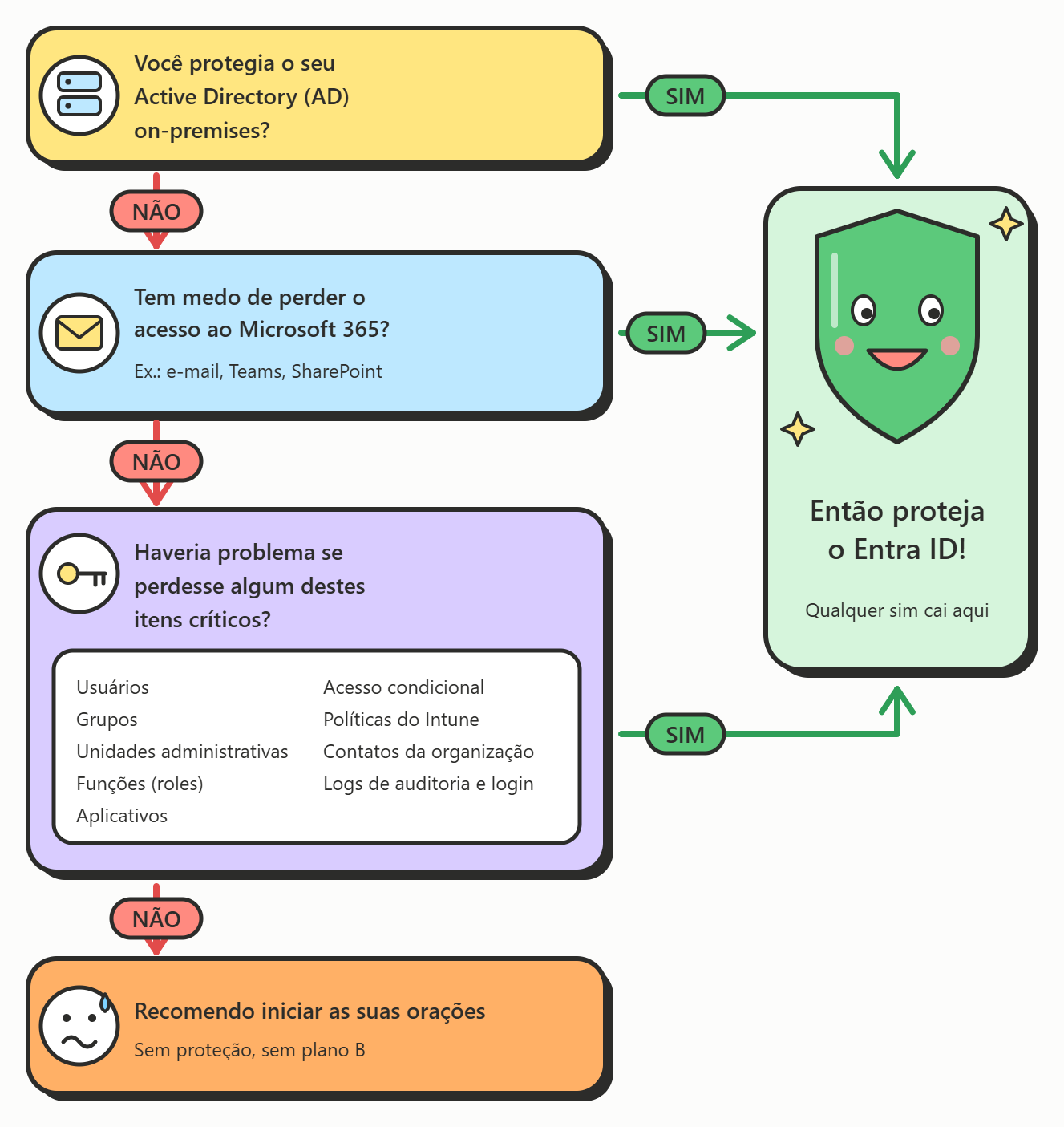
Preciso proteger o Microsoft Entra ID?
Para responder essa pergunta, desenhei, com a ajuda da IA, uma maneira simplificada de entender:
Onboarding
Após fazer login na interface do Veeam Data Cloud e clicar na opção “Entra ID”, devemos fazer onboarding do tenant que vamos proteger.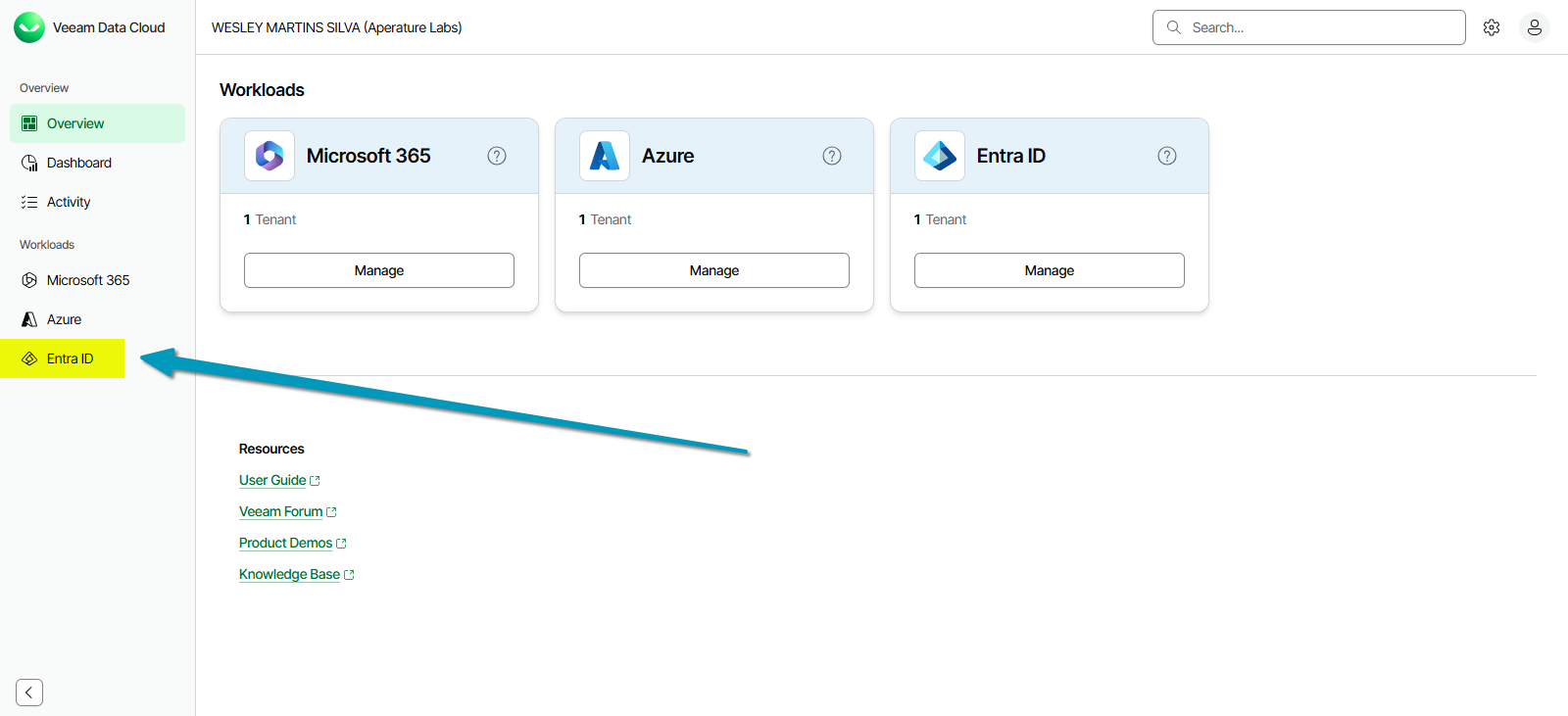
O onboarding é feito apenas 1x por tenant, e como já havia sido feito anteriormente, não conseguirei mostrar o processo. Contudo, vou utilizar o passo-a-passo que o Wesley fez no blog dele. Se quiserem conferir na íntegra o post que ele escreveu, só clicar aqui.
O começo de tudo é autorizar o VDC para que ele crie um service principal no tenant da Azure com as devidas permissões (as permissões podem ser consultadas clicando aqui).
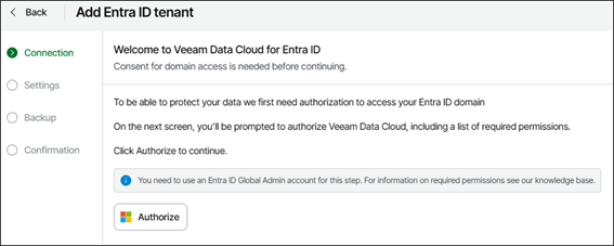
Quando finalizar a conexão com o Azure, teremos a tela abaixo:
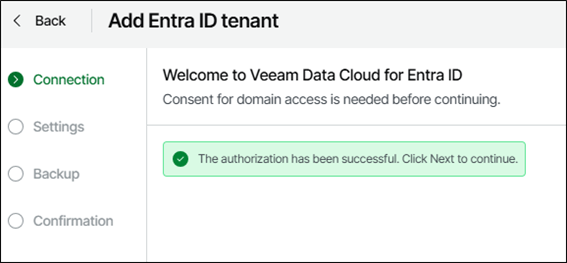
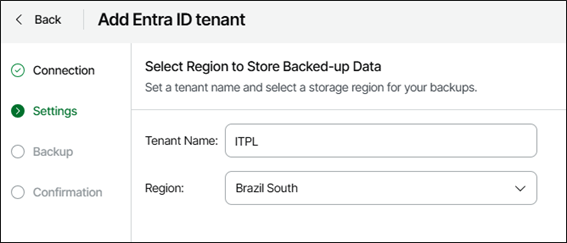
E agora podemos definir algumas configurações, tais como o nome e a região. Ponto importante aqui: a região escolhida é onde os dados protegidos ficarão armazenados.
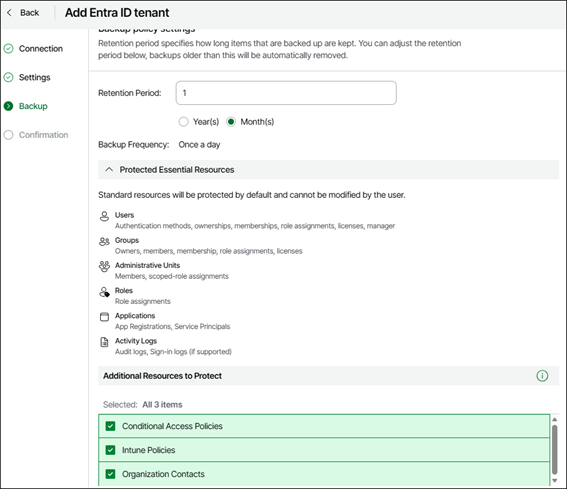
Na próxima tela, definiremos as políticas de proteção do EntraID. Lembrando que a cobertura é completa, ou seja, não se pode proteger ele parcialmente. Por isso, fica o aviso: não esqueça de licenciar a quantidade correta de usuários, caso contrário você estará infringindo as políticas de licenciamento da Veeam. Normalmente a quantidade de usuários do Entra ID é maior que a quantidade de usuários licenciados do Microsoft 365.
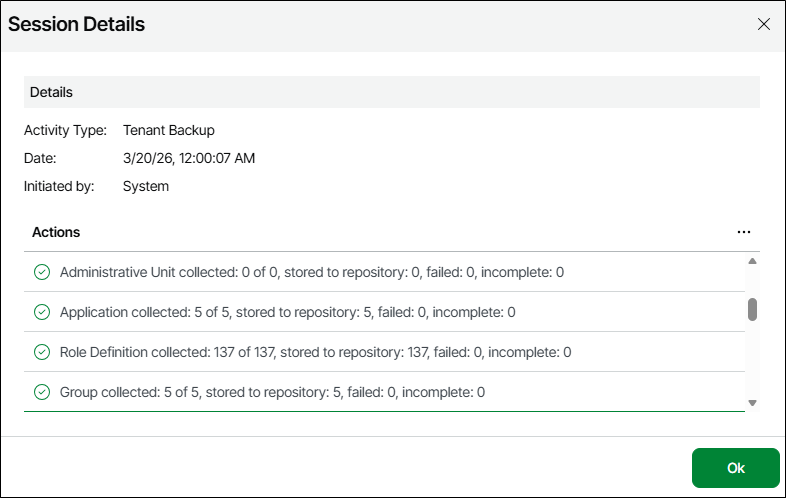
Por padrão, o VDC for Entra ID sempre vai proteger os Users, Groups, Admin Units, Roles, Application e Logs, mas pode-se selecionar outros objetos para serem protegidos: Conditional Access Policies, Intune Policies e Organization Contacts.
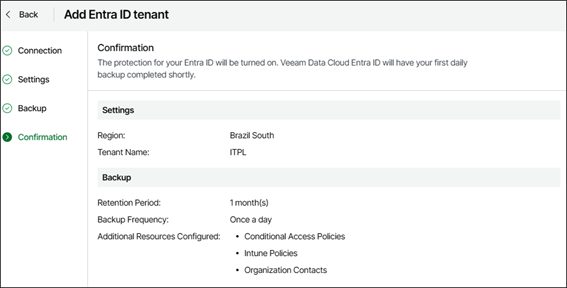
Feito isso, uma última tela é exibida, apenas para checar as opções escolhidas. Após confirmar, nossa proteção do Entra ID está configurada e pronta para ser executada (lembre-se que o job é executado automaticamente 1x por dia).
Depois de realizar o primeiro backup, conseguimos encontrar vários detalhes no dashboard exclusivo do VDC for Entra ID.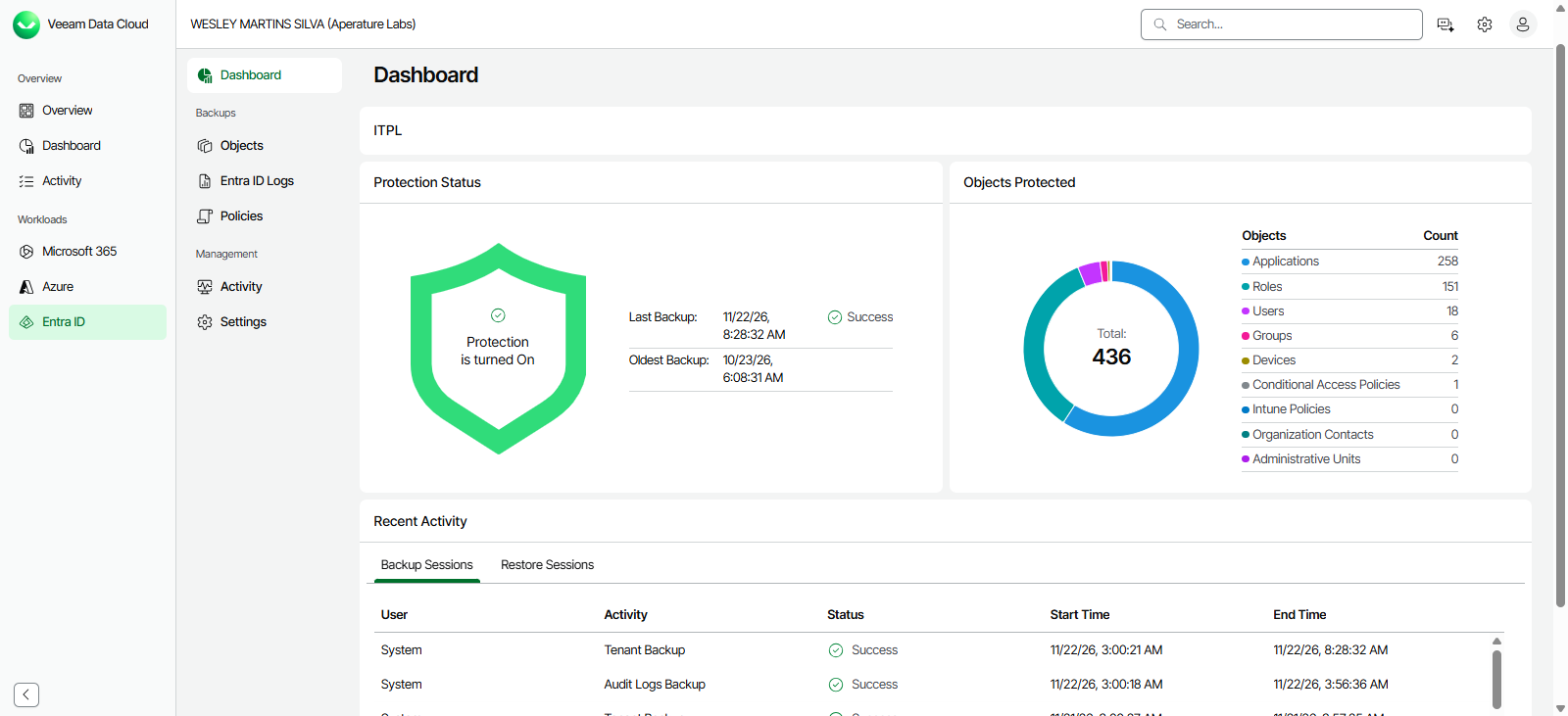
E, na parte inferior, encontramos informações adicionais sobre cada uma das tarefas realizadas. Ainda, se for necessário, podemos clicar nelas para ter ainda mais detalhes:
As informações oficiais sobre o VDC for Entra ID podem ser encontradas no Help Center da Veeam:
- Microsoft Entra ID Protection – Veeam Data Cloud User Guide
- Getting Started with Veeam Data Cloud for Microsoft Entra ID – Veeam Data Cloud User Guide
- Planning and Preparation – Veeam Data Cloud User Guide
- Managing Microsoft Entra ID Tenants – Veeam Data Cloud User Guide
- Considerations and Limitations – Veeam Data Cloud User Guide
É isso aí turma. No próximo post, veremos como fazer a restauração do Entra ID.
