Veeam Data Cloud for Microsoft 365 – Parte 01
Fala galera, tudo em ordem? Chegou o momento esperado: vamos explorar, em alguns posts, o Veeam Data Cloud for Microsoft 365 (VDC365). A famosa ferramenta da Veeam Software para proteger recursos do Microsoft 365, que antes era instalada e operada em ambientes on-premisses, agora está disponível na oferta SaaS (Software as a Service).
Eu vou distribuir o conteúdo em vários posts pra não ficar carregado demais. Na primeira parte, uma breve introdução do produto e também o processo de on-boarding na ferramenta.
Mas antes, senta que lá vem história……

Por muito tempo, o Veeam Backup for Microsoft 365 foi destaque tanto comercialmente quanto tecnicamente. Porém, as evoluções do mercado e as recomendações das consultorias (tipo Gartner), apontavam que era o momento de inovar. E, baseado nisso, a Veeam adquiriu um produto chamado Cirrus, que foi desenvolvido originalmente pela CT4 e protegia o Microsoft 365 e o Azure.
Porque comprar o Cirrus se a Veeam já tinha backup para Microsoft 365?
A grande sacada aqui foi que o produto comprado (Cirrus) já estava sendo ofertado como SaaS (Software as a Service), ou seja, quem contratasse a solução, não precisava se preocupar com absolutamente nada! Tudo é responsabilidade do provedor, nesse caso, a CT4. No formato SaaS, o cliente só precisa pagar e gerenciar o backup. A camada de infraestrutura, disponibilidade, segurança, updates… tudo isso é feito pelo provedor. Quando a Veeam comprou o Cirrus, ela absorveu também todo time de desenvolvimento e suporte. A partir desse momento, nasceu o Veeam Data Cloud.
Esclarecendo
- Veeam Backup for Microsoft 365 (VBM365)
- Solução “antiga”;
- On-primesses;
- Cliente precisa disponibilizar servidor e armazenamento;
- Instalada e gerenciada pelo cliente/parceiro.
- Veeam Data Cloud for Microsoft 365 (VDC365)
- Solução mais “nova” e moderna;
- Formato SaaS;
- Disponibilizada na nuvem da Veeam (servidor e armazenamento ilimitado);
- Suportada inteiramente pela Veeam.
Produto
Assim como no VBM365, o VDC365 protege os seguintes itens do Microsoft 365:
- Microsoft Exchange Online (e-mails)
- Microsoft SharePoint Online
- Microsoft OneDrive for Business
- Microsoft Teams
Onboarding
Por se tratar de uma solução SaaS, não existe um processo de “instalação”. Ela já está instalada na nuvem da Veeam, que utiliza, por padrão, os recursos do Azure para hospedar a infraestrutura. Sendo assim, precisamos apenas configurar nosso tenant do Microsoft 365 dentro do VDC. Esse processo chamamos de onboarding.
Quando o cliente compra o VDC365, ele informa um e-mail para receber o convite e ingressar na plataforma. Apenas como comparação, se fosse o VBM365, o cliente receberia nesse mesmo e-mail uma licença para ser aplicada na console local. O e-mail que o cliente receberá deve seguir mais ou menos o formato abaixo:
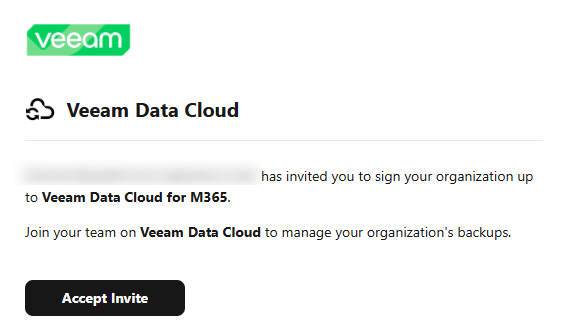
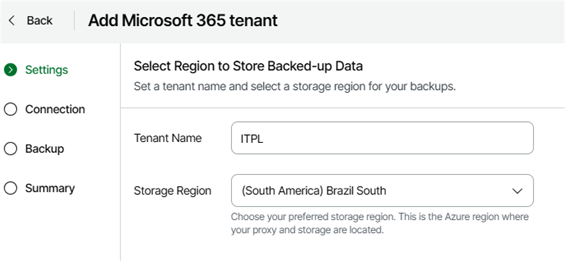
Ao clicamos em “Accept Invite“, somos direcionados ao portal do Veeam Data Cloud. Nesse portal precisamos entrar, obrigatoriamente, com o e-mail que foi enviado o convite. Ao se autenticar, começaremos a configurar o tenant dentro do VDC. Embora o processo seja simples, devemos ter bastante cuidado. Por exemplo, nessa primeira tela, além de escolher o nome que daremos pro tenant, também definiremos a região onde os dados ficarão armazenados.
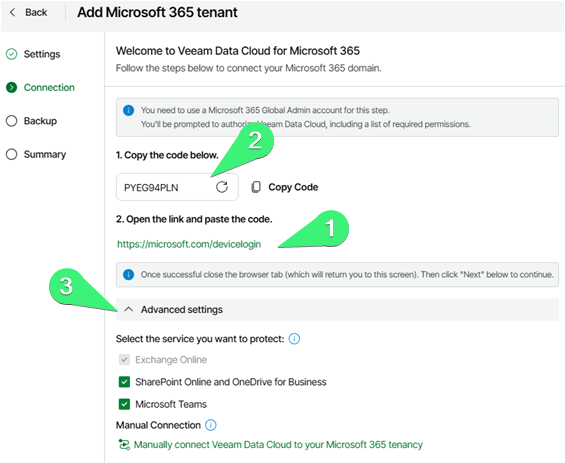
Agora é o momento, de fato, de fazer a integração do VDC com o nosso tenant. Basta copiar o código que é exibido (2), clicar no link (1) e inserir as credenciais de um usuário que seja Admin Global do Microsoft 365 nesse tenant. Se clicarmos em “Advanced Settings (3)“, podemos escolher quais serviços vamos proteger. O Exchange Online já vem marcado e não é possível desmarcá-lo.
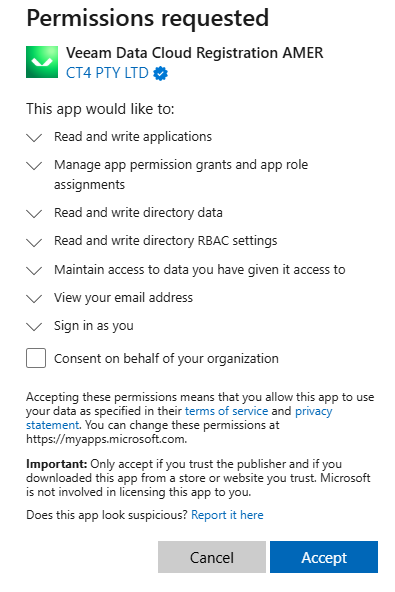
Depois, será exibida a tela abaixo informando as permissões que serão adicionadas ao Application do VDC. Parece meio óbvio, mas se você não aceitar, não vai ser possível continuar com a configuração.😅
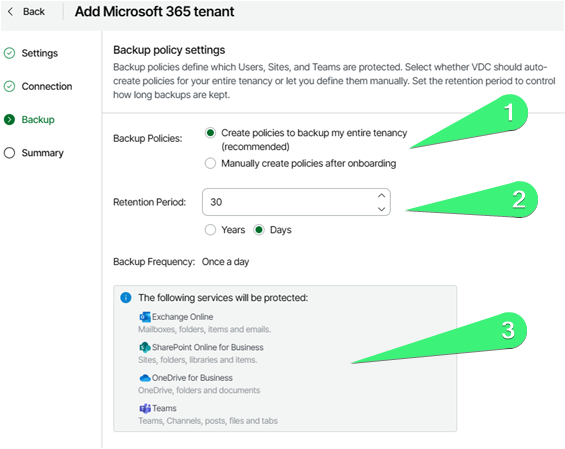
A próxima tela nos guiará para definição da política que será aplicada. Aqui podemos escolher se vamos proteger o tenant todo ou se faremos a criação manualmente das políticas (1) após processo de onboarding. Também definimos aqui o período de retenção (2) e quais os itens que serão protegidos (3).
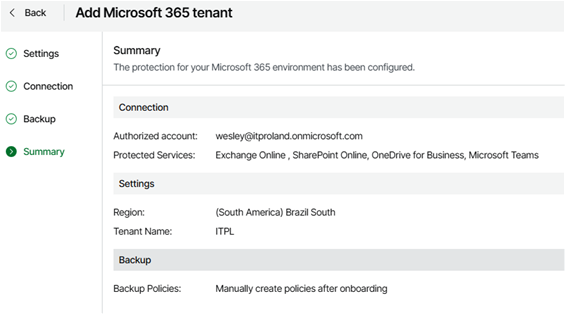
A última tela desse processo é um resumo com as configurações que foram definidas. A partir disso, seremos direcionados para a dashboard inicial e podemos começar a colocar a mão na massa e operar a ferramenta.
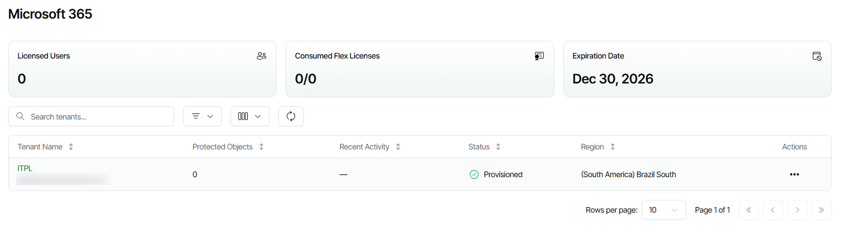
É isso ai povo! Nessa primeira parte cobrimos um pouquinho da história do VDC e também o processo de onboarding na ferramenta. Na sequência, vamos ver os processos de backup, restore e navegação na console.
Até a próxima!
