Veeam Data Cloud for Microsoft 365 – Parte 03

E aí pessoal, tudo certo?
Chegamos ao terceiro e último post da série sobre o Veeam Data Cloud for Microsoft 365 (ainda teremos EntraID). Se você não viu os outros posts, segue abaixo os links:
Parte 1: onboarding e configuração inicial, clique aqui.
Parte 2: restore do Exchange Online/E-mail, clique aqui.
Nesse post, vou mostrar como restaurar os arquivos do OneDrive for Business e do SharePoint. Como a estrutura dos dois é similar, não faria sentido dividir em 2 publicações. Vamos lá:
Restore do OneDrive
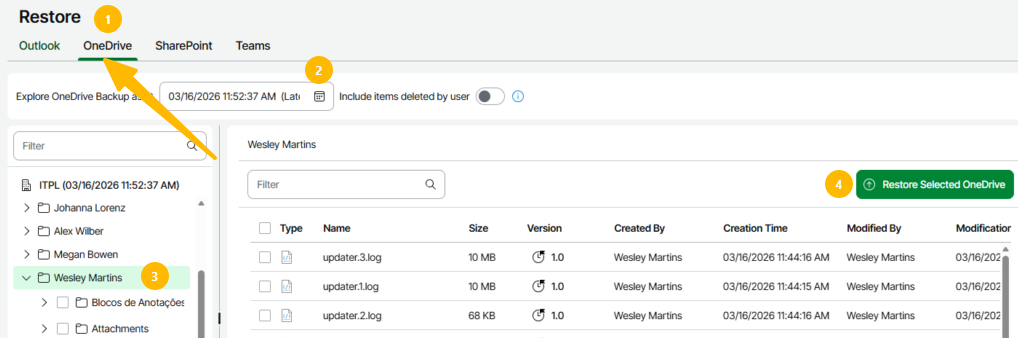
O processo de recuperação de itens do OneDrive, assim como tudo no VDC, é bem simples. Quando realizamos a restauração do Exchange (post anterior), na aba superior do VDC, havíamos escolhido a opção Outlook. Agora vamos mudar e selecionar OneDrive (1). Ao fazer isso, é listado todos os usuários do tenant com conteúdo disponível para recuperação. Aqui também se aplica a opção de selecionar outros pontos de restauração clicando no ícone do calendário (2).
Anteriormente deletamos todos os arquivos do usuário Wesley Martins. Depois, clicamos sobre o nome do usuário (3) dele e finalizamos clicando no botão Restore Selected OneDrive (4).
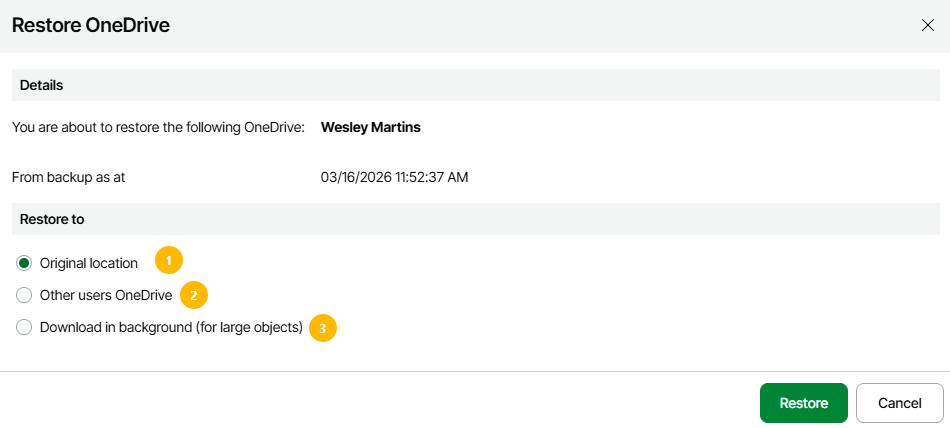
Próximo passo é escolher o destino da restauração. Assim como os e-mails, quando vou restaurar arquivos do OneDrive, tenho 3 opções:
Original location (1): devolver os arquivos para o local de origem.
Other users OneDrive (2): restaurar os arquivos para outra pessoa dentro do tenant.
Download in background (3): fazer o download localmente de um arquivo .ZIP.
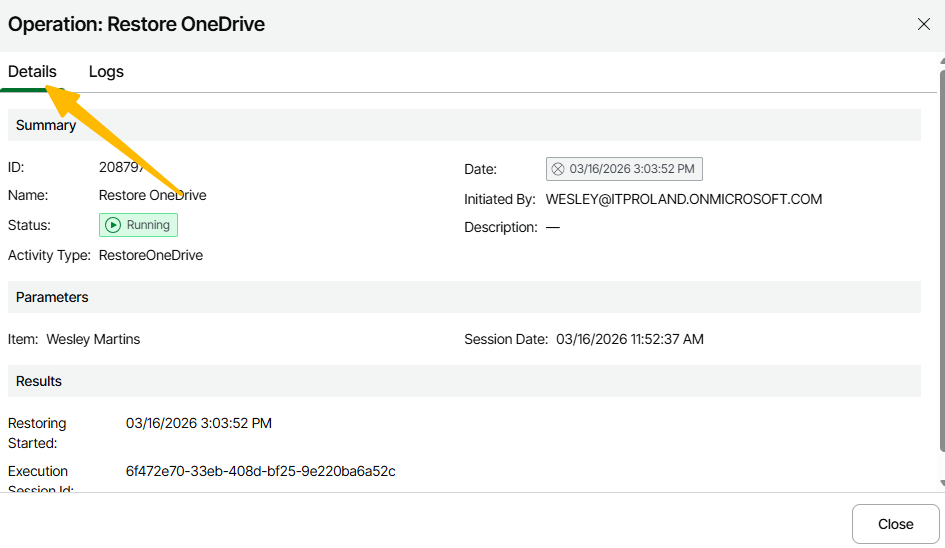
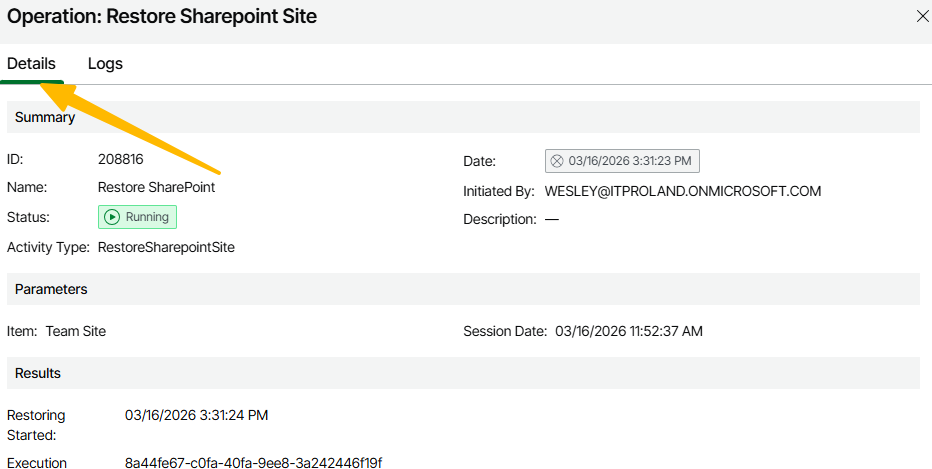
Quando o processo é iniciado, podemos acompanhar a execução clicando na aba Details.
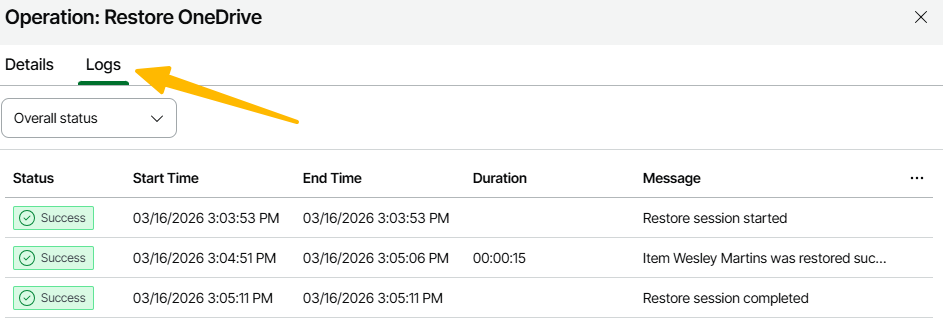
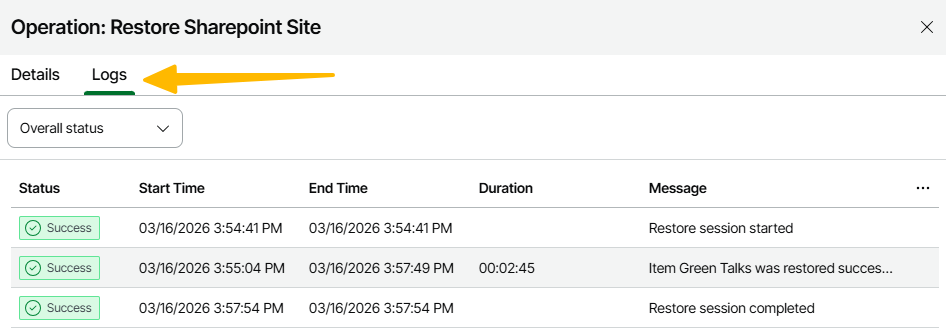
E quando o processo termina, ao clicar em Logs, também podemos ver um resumo simplificado da operação:
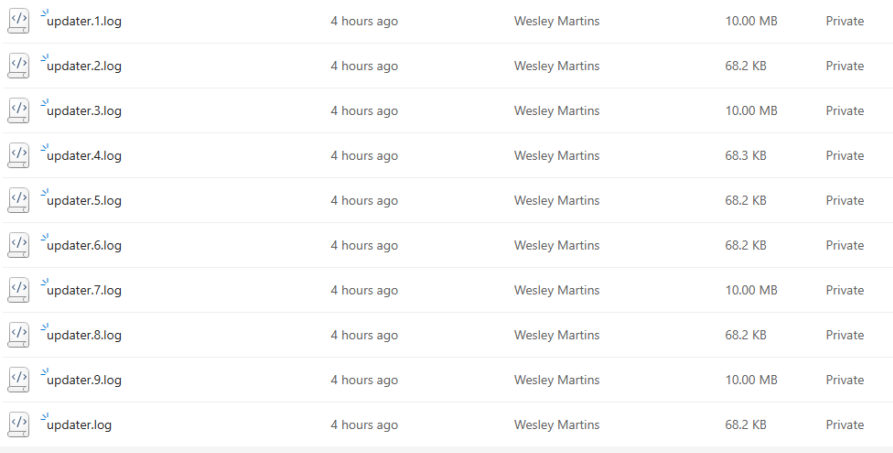
Dessa forma, todos os arquivos deletados anteriormente voltaram para o diretório do Wesley no OneDrive for Business.
Restore do SharePoint
Para restauração de itens do SharePoint, na aba superior, escolhemos SharePoint. A lógica do calendário/pontos de restauração (1) que explicamos acima, no exemplo do OneDrive, também serve aqui.
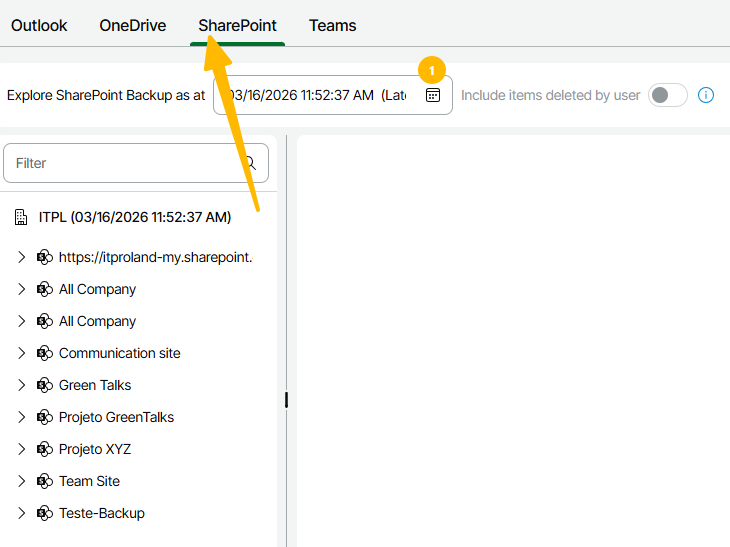
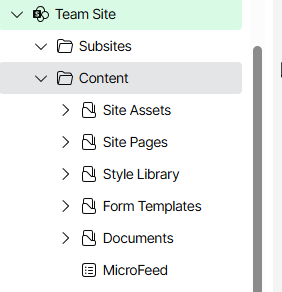
Quando escolhemos um dos sites disponíveis para restaurar, conseguimos navegar na árvore até chegar no caminho necessário.
Ao definir o que desejamos recuperar, precisamos informar o destino. Para o SharePoint, são apenas 2 opções:
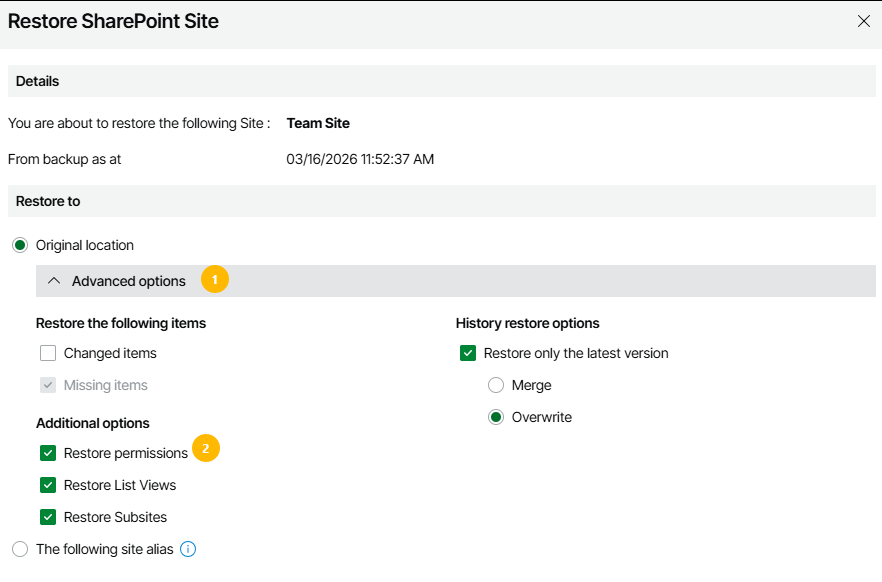
Original location (1): restaura o site e todo conteúdo, mantendo o mesmo alias, no local original.
The following site (2): podemos escolher aqui um outro destino e definir um alias novo que será utilizado nesse novo local.
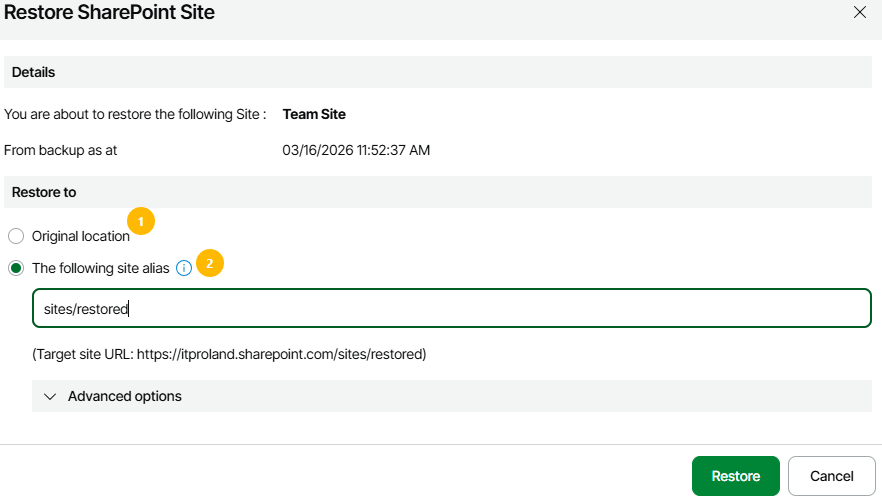
Se optarmos por manter o local original, ainda temos a opção de clicar em Advanced options (1) e definir, por exemplo, se queremos restaurar as permissões do site (2).
E, assim como no Exchange e no OneDrive, ao clicar em Restore, conseguimos acompanhar a evolução da atividade e, ao final, visualizar um log resumido.
E dessa forma finalizamos essa série sobre VDC para Microsoft 365. Na sequência vamos dar uma olhada como são os processos para proteger e recuperar o ambiente do EntraID.
Até logo pessoal!
